新能源汽車開啟“AI大模型”競速賽 能否破解內卷與消防安全的雙重挑戰?
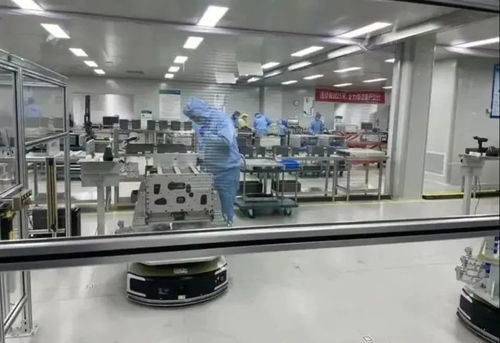
當前,中國新能源汽車市場正經歷一場前所未有的激烈競爭,價格戰、配置戰、營銷戰此起彼伏,行業普遍認為已進入“史上最大內卷潮”。與此隨著保有量激增,車輛消防安全這一基礎而關鍵的課題也日益凸顯。在此背景下,以人工智能大模型為代表的前沿技術,正被產業界寄予厚望,被視為實現差異化突圍、同時系統性提升安全技術服務水平的新引擎。
一、內卷潮下的行業困局與突圍渴望
所謂“內卷”,體現在多個維度:
- 價格與成本壓力:主流價格區間競爭白熱化,車企利潤空間被極度壓縮,降本增效成為生存必修課。
- 產品同質化:續航、加速、屏幕尺寸等參數比拼接近瓶頸,智能座艙和輔助駕駛功能體驗趨同,難以形成決定性差異。
- 營銷與渠道內耗:流量爭奪成本高昂,渠道擴張與維護費用持續攀升。
單純的“堆料”和“降價”已難以為繼,行業亟需找到新的價值創造點和增長曲線。此時,AI大模型以其強大的感知、認知、生成和決策能力,為破解困局提供了全新思路。
二、AI大模型:賦能全鏈條的技術“新變量”
AI大模型并非單一功能,而是能滲透到研發、生產、銷售、服務全流程的基礎性技術。其在新能源汽車領域的突圍潛力主要體現在:
- 研發與設計智能化:利用大模型分析海量用戶反饋、路測數據、競品信息,可更精準地定義產品,加速仿真測試,縮短研發周期。在電池材料、熱管理方案等核心領域,AI也能輔助進行模擬與發現,提升底層創新效率。
- 制造與質量管控升級:通過視覺大模型實現更精密的質量檢測,預測性維護生產設備,優化供應鏈排程,從源頭降本提質。
- 智能駕駛與座艙的體驗躍遷:基于大模型的感知與決策系統,能處理更復雜的城市場景,實現擬人化的駕駛策略。座艙內,多模態大模型能實現更自然、貼心的語音交互與場景化服務,真正讓車成為“智能體”。
- 營銷與服務的深度個性化:通過分析用戶數據,大模型可生成個性化的購車方案、內容推薦和售后提醒,實現精準觸達與高效轉化,提升用戶終身價值。
三、聚焦關鍵:AI大模型如何重塑消防技術服務
消防安全是新能源汽車,尤其是電動汽車的基石。AI大模型在此領域的深度融合,有望將消防從“事后補救”轉向“事前預警、事中控制”的主動安全模式。
- 電池安全預警與診斷革命:
- 早期風險識別:通過大模型分析電池包內數以萬計的電芯在充放電、靜置等全生命周期中的海量數據(電壓、電流、溫度、內阻等),能夠更早、更準確地識別出諸如內短路、析鋰等異常模式,提前數天甚至數周發出預警,遠超傳統閾值報警的時效性。
- 根因分析與預測:一旦發生熱失控預警或故障,大模型能快速回溯數據,定位最可能失效的電芯及原因,并預測熱蔓延趨勢,為緊急處置和后續改進提供精準指導。
- 整車火災風險綜合評估與監控:
- 大模型可融合電池、高壓線路、充電系統、車身等多源傳感器數據,構建整車級的熱-電-化學耦合風險模型,實現全局安全態勢感知。
- 結合車輛使用環境(如極端天氣、復雜路況)、駕駛行為數據,動態評估火災風險等級。
- 智慧消防應急與服務體系構建:
- 車內應急:在監測到不可逆的熱失控趨勢時,車端AI可自動執行最強級別的冷卻、隔離、預警(聲光、信號推送至用戶手機和云端)等預案,并指導駕乘人員最佳逃生路徑。
- 云端協同與外部聯動:車輛預警信息實時上傳至企業安全云平臺和消防技術服務網絡。大模型可快速分析車輛位置、電池類型、風險等級,并自動生成最優救援方案(如所需滅火劑類型、破拆位置建議),同步推送至就近的消防隊和救援車輛,極大提升救援效率與專業性。
- 維修與保養優化:基于對歷史故障和風險數據的深度學習,AI能為每輛車生成定制化的保養建議,特別是針對高壓系統的深度檢查項目,防患于未然。
四、挑戰與未來展望
盡管前景廣闊,但AI大模型在新能源汽車及消防領域的深度應用仍面臨挑戰:
- 數據壁壘與質量:高質量、全周期的安全數據是模型訓練的基礎,涉及跨部門、跨企業整合,且需要長期積累。
- 算力成本與車規級部署:大模型訓練與推理成本高昂,如何將模型輕量化并滿足車規級芯片的嚴苛要求,是量產落地的關鍵。
- 安全性與可靠性:AI決策過程需可解釋、可追溯,尤其是在安全攸關的場景下,必須確保模型的絕對可靠,避免誤報和漏報。
- 標準與法規空白:基于AI的消防安全預警與處置體系,尚缺乏統一的技術標準、測試規范和法律責任界定。
結論:新能源汽車的“內卷”本質上是技術創新進入平臺期后的競爭激化。AI大模型的出現,恰逢其時地提供了從“卷參數”轉向“卷體驗”、“卷安全”、“卷效率”的升維工具。它不僅是產品智能化的加速器,更有潛力成為重塑產業安全基座的核心力量。能否成功突圍,取決于車企能否將大模型技術與深厚的制造功底、扎實的安全數據積累深度融合,率先構建起覆蓋“車、云、服、援”一體的智能安全技術服務體系。這不僅是競爭的分水嶺,更是行業走向成熟、贏得社會全面信任的必經之路。
如若轉載,請注明出處:http://www.jsguochuang.cn/product/6.html
更新時間:2026-03-15 02:54:08


